

Статья о том, как создать страницу в базе знаний Stormbpmn и наполнить её контентом с помощью блочного редактора: добавить текст, списки, таблицы, изображения, видео, файлы и встроить внешние ссылки. База знаний — раздел «Знания» в меню приложения, доступен на тарифе Team и выше.
Создание страницы
Открыть раздел «Знания» в меню приложения.
В левой панели, в секции «Статьи», нажать кнопку «+» — «Создать страницу».
Ввести название страницы в поле заголовка (по умолчанию «Без названия»). Нажать Enter — курсор перейдёт в тело страницы.

Страница создаётся как черновик: коллеги видят только опубликованную версию, а правки сохраняются в личном черновике автора. О том, как опубликовать страницу и как работает черновик, рассказано в статье Как опубликовать страницу и работать с черновиком.
Готовый документ из Word или Markdown не обязательно набирать заново: его можно импортировать, и он сразу станет страницей базы знаний. Подробнее — в статье Как импортировать документы и экспортировать в Markdown.
Блочный редактор: как добавлять блоки
Редактор страницы состоит из блоков. Новый блок создаётся одним из трёх способов:
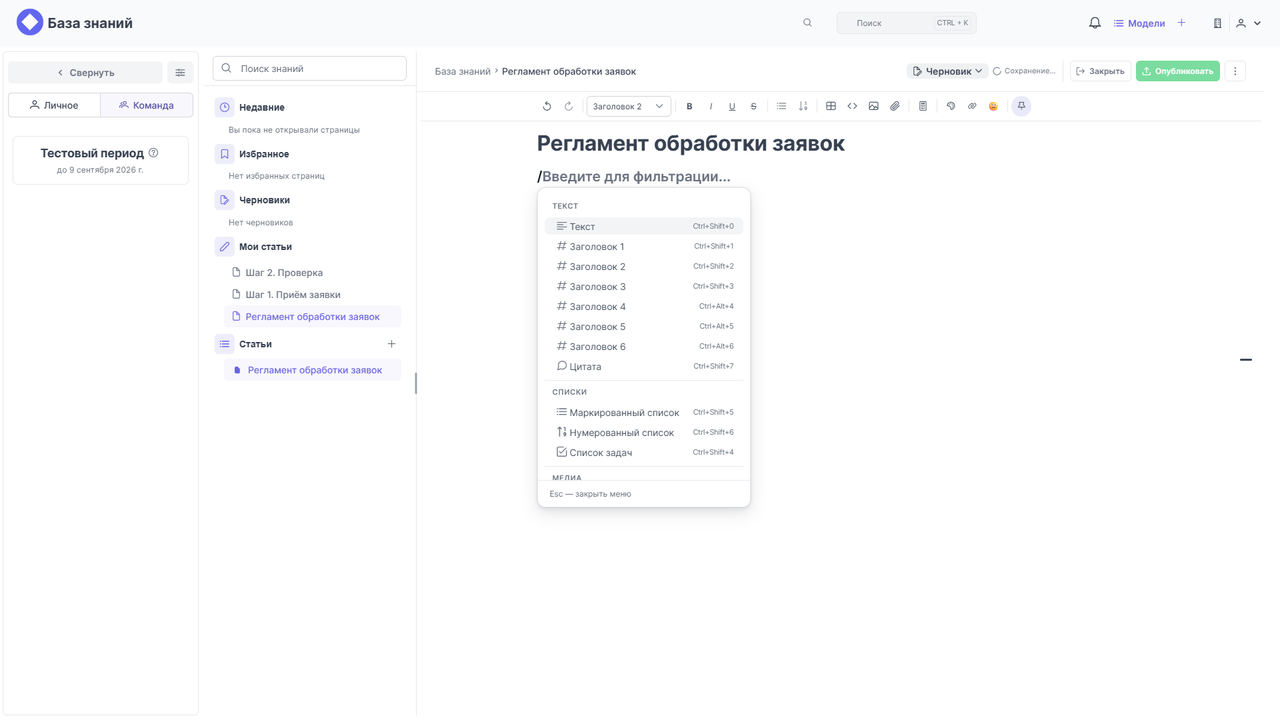
Ввести символ / в пустой строке — откроется меню выбора типа блока.
Нажать кнопку «+» рядом с существующим блоком.
Воспользоваться тулбаром форматирования над блоком.
В меню «/» доступны следующие типы блоков:
Текст — обычный абзац (Ctrl+Shift+0)
Заголовок 1–3 (Ctrl+Shift+1…3) и Заголовок 4–6 (Ctrl+Alt+4…6)
Цитата (Ctrl+Shift+7)
Маркированный список (Ctrl+Shift+5), Нумерованный список (Ctrl+Shift+6), Список задач (Ctrl+Shift+4)
Изображение, Видео (YouTube, Vimeo, Rutube, VK Видео, Kinescope, Loom)
Встраивание — Figma, Miro, Google Docs, CodePen, CodeSandbox, JSFiddle, Replit, StackBlitz, Airtable и другие сайты
Файл — прикрепить документ, таблицу, аудио или видео
Таблица — вставка, удаление строк и столбцов, объединение ячеек, цвет ячейки, заголовочная строка
Разделитель (---)
Код (Ctrl+Shift+8) — с выбором языка подсветки
Информационный блок, Раскрывающийся блок, Формула (KaTeX)
Вставить страницу — встроить часть другой страницы базы знаний (подробнее — в статье Как переиспользовать блоки между страницами)
Оформление текста
Выделить текст и применить через тулбар:
жирный, курсив, подчёркивание, зачёркивание
код (моноширинный шрифт)
ссылку
цвет текста и фона
подстрочный и надстрочный индексы
выравнивание по левому, центральному или правому краю
эмодзи
Панель форматирования можно закрепить, чтобы она не исчезала при прокрутке.
Вставка таблиц
Ввести / и выбрать Таблица.
Таблица создаётся с базовым количеством строк и столбцов.
Добавить или удалить строки и столбцы через кнопки в заголовке таблицы.
Выделить ячейки и объединить их или разделить обратно.
Задать цвет ячейки и отметить заголовочную строку или столбец.
Вставка изображений, видео и файлов
Изображения. Ввести / → Изображение и выбрать файл с компьютера или вставить из буфера обмена. Подпись под изображением добавляется отдельным текстовым блоком.
Видео. Ввести / → Видео и вставить ссылку на ролик (YouTube, Vimeo, Rutube, VK Видео, Kinescope, Loom). Видео отобразится встроенным плеером.
Файлы. Ввести / → Файл и прикрепить документ. Поддерживаются форматы: PDF, DOC/DOCX, ODT, RTF, TXT, MD, CSV, XLS/XLSX, PPT/PPTX, а также изображения, аудио, видео и модели (BPMN, DrawIO, PlantUML, XML, JSON, YAML). Максимальный размер файла — 50 МБ.
Встраивание внешних страниц. Ввести / → Встраивание и вставить URL. Для доверенных сервисов (Figma, Miro, Google Docs и др.) контент встраивается сразу. Для других сайтов появится предупреждение «Вы собираетесь встроить контент с …» — нажать «Всё равно показать», если источнику можно доверять.
Вставка ссылок
Если вставить ссылку из буфера в текст, редактор предложит варианты:
«Создать ссылку» — задать ссылке своё название
«Вставить как embed» — показать видео или превью сервиса (для видео и сервисов, которые встраиваются сразу)
«Упомянуть ссылкой» — компактная ссылка со значком сайта
«Упомянуть страницу …» — внутренняя ссылка на страницу базы знаний (для ссылок на страницы базы знаний)
Чтобы оставить обычную ссылку, нажать Esc.
Оглавление
Справа на странице отображается «Оглавление» — автоматический список заголовков. Клик по заголовку в оглавлении прокручивает страницу к нужному разделу.
Меню блока
Навести курсор на блок — слева появится ручка «⋮⋮». В меню доступны:
«Превратить в» — сменить тип блока
«Цвет» — задать цвет фона блока
«Дублировать» — создать копию блока
«Удалить» — удалить блок
«Вынести на отдельную страницу» — перенести выделенные блоки в переиспользуемую страницу
«Превратить в обычные блоки» — для вставок: отвязать содержимое от исходной страницы
Частые формулировки
«создать страницу», «добавить блок», «вставить таблицу», «наполнить страницу», «редактор», «как написать инструкцию в базе знаний», «добавить картинку на страницу», «встроить видео в статью», «прикрепить файл к странице», «импортировать документ Word на страницу»
