

Что такое Роль
Роли — это отличный инструмент для указания исполнителей задач. Под ролью понимается исполнитель конкретной задачи в процессе или процессах (т.к. роли — это справочник, который можно переиспользовать). Роли — это правильная и хорошая альтернатива дорожкам.
Роль — это испольнитель задачи. Роль — это не должность. 1 задача = 1 роль = N (несколько) должностей. Одну роль может выполнять несколько должностей. Например, роль "Инициатор закупки товаров для нужд компании". Её может выполнять несколько должностей в одной компании: офис-менеджер, бухгалтер, заведующий хозяйством, администратор. А может и одна должность выполнять несколько ролей. Например, директор компании может выполнять роль, исполняющую административные задачи, а также роль, выполняющую юридические задачи, функции ведения бухгалтерского учёта, кадровую работу и т.д.
ВНИМАНИЕ: Роли и переход в другую команду, выход из команды
Роли — это объекты команды, а не пользователя. При выходе из команды, переходе в другую команду, роли удаляются с диаграмм и не будет их оверлеев на диаграммах (без возможности восстановления).
Передача диаграмм с ролями в другую команду:
Доступно создать дубликат вашей диаграммы в другом аккаунте. Для этого:
- В одном аккаунте (источнике) предоставьте доступ к диаграммам, указав e-mail аккаунта адресата или предоставите анонимный доступ.
- В другом аккаунте (получателе) откройте диаграммы по ссылкам предоставления доступа и в верхнем меню нажмите кнопку “Дублировать” или на главной странице справа вверху нажмите на “+”, в раскрывшемся списке выберите BPMN и в открывшемся окне нажмите на “Скопировать модель” и далее вставьте ссылку на копируемую диаграмму.
Создание ролей
Примечание
Создавать роли может только администратор команды. Роли — это часть платной подписки TEAM или Enterprise. Без подписки использовать их не получится.
- в правом меню:
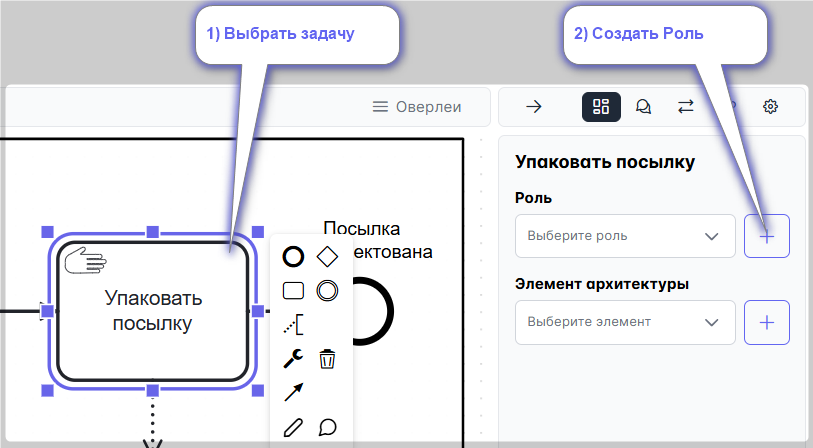
- Встаньте на задачу.
- Нажмите "+" Роль.
откроется меню редактирования роли
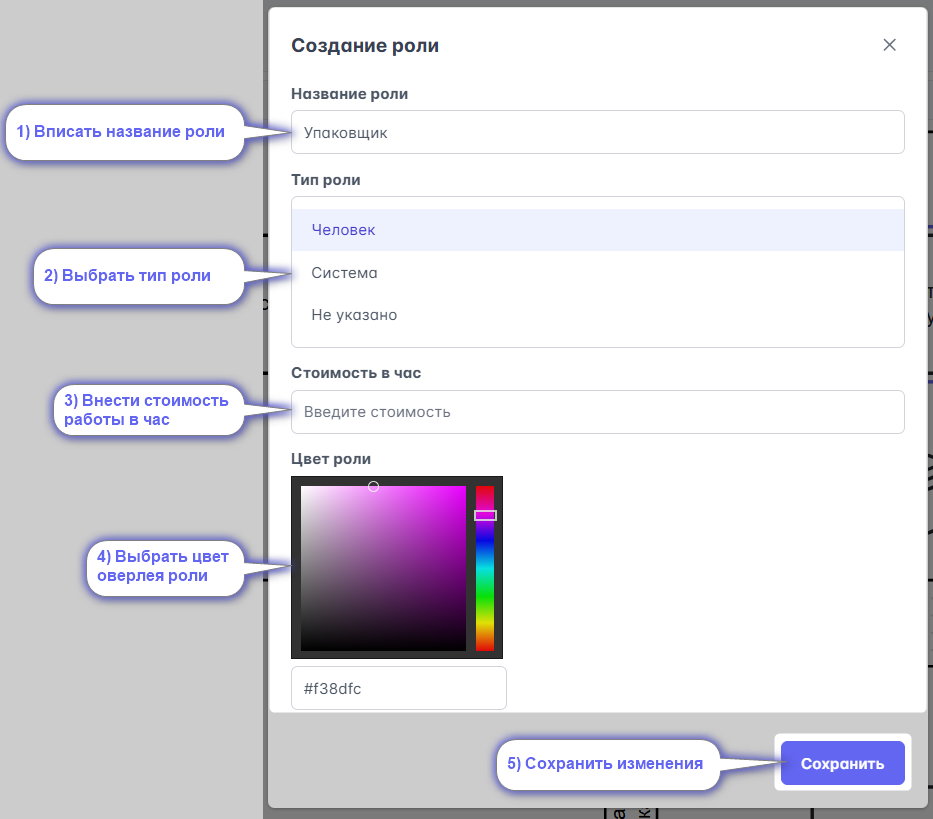
- Впишите название роли.
- Выберите тип роли.
- Внесите стоимость работы в час.
- Выберите цвет оверлея роли.
- Сохраните роль.
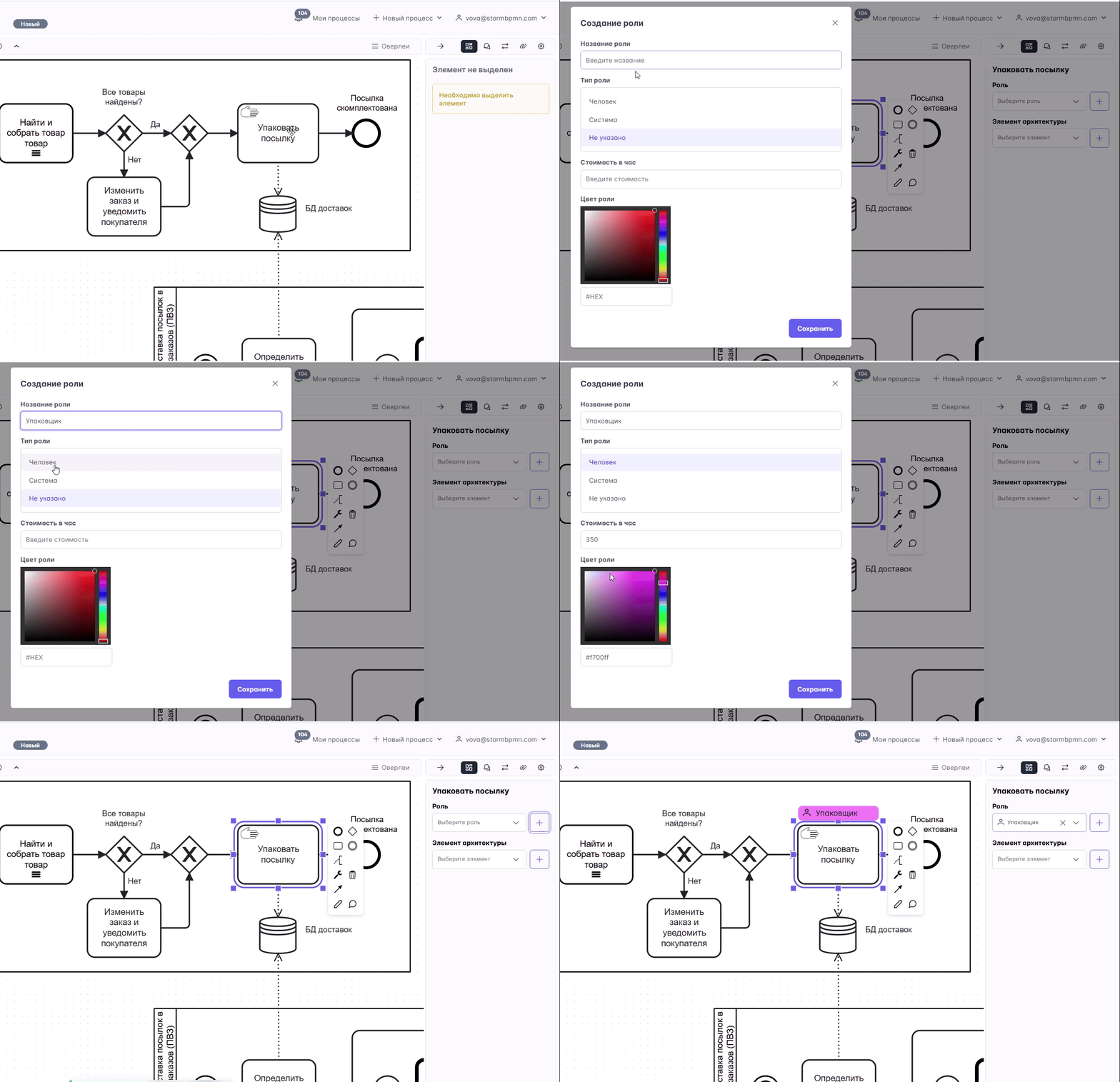
... пример создания роли
- в меню подробностей:
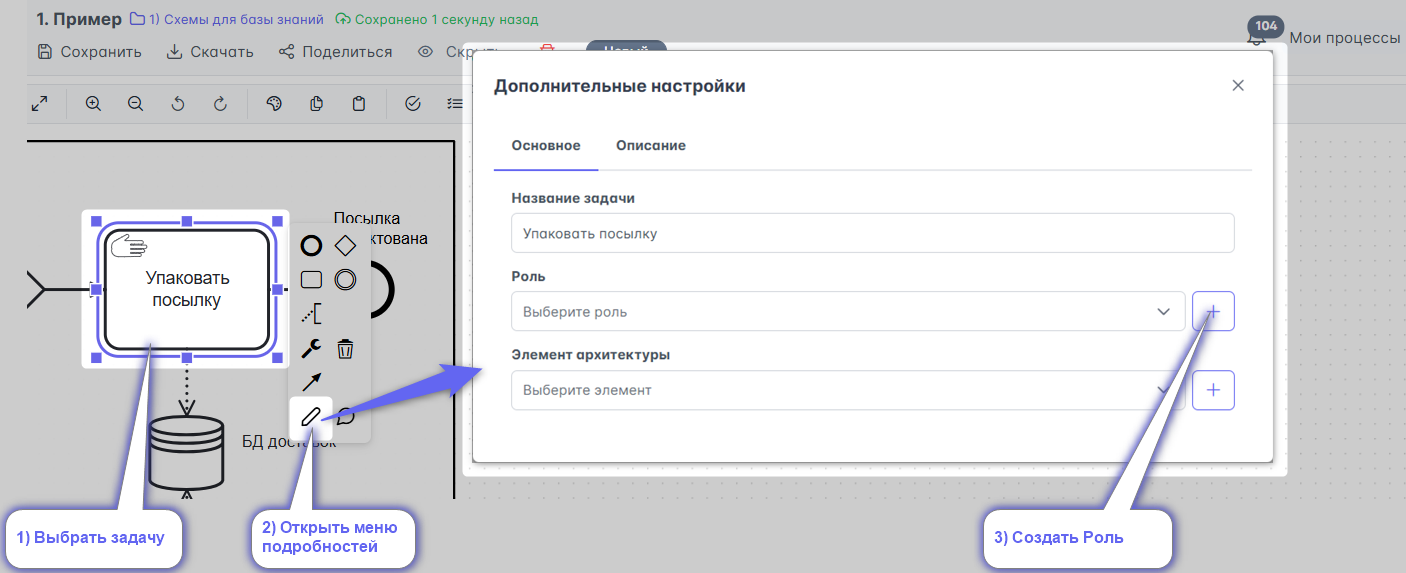
- Встаньте на задачу.
- Откройте меню подробностей.
- Нажмите "+" Роль.
откроется меню редактирования роли
- в справочнике ролей
на странице Все роли
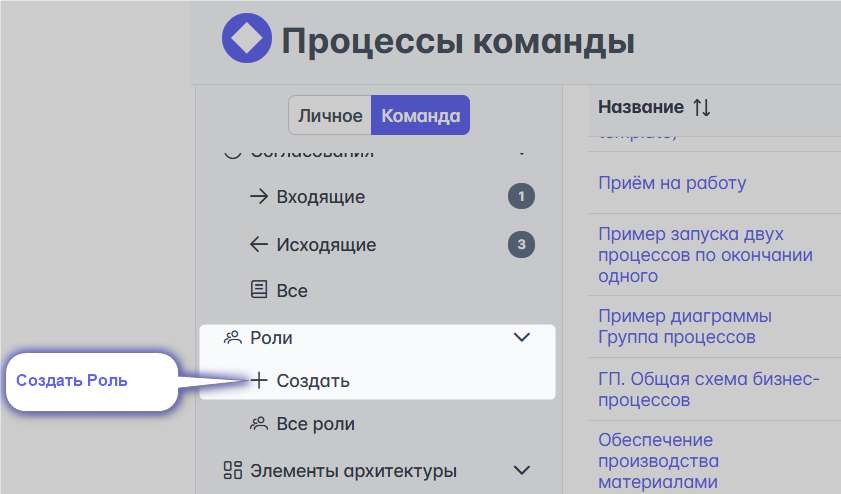
откроется меню редактирования роли
В разработке
С помощью загрузки из .csv (разделитель - запятая, кодировка UTF8):
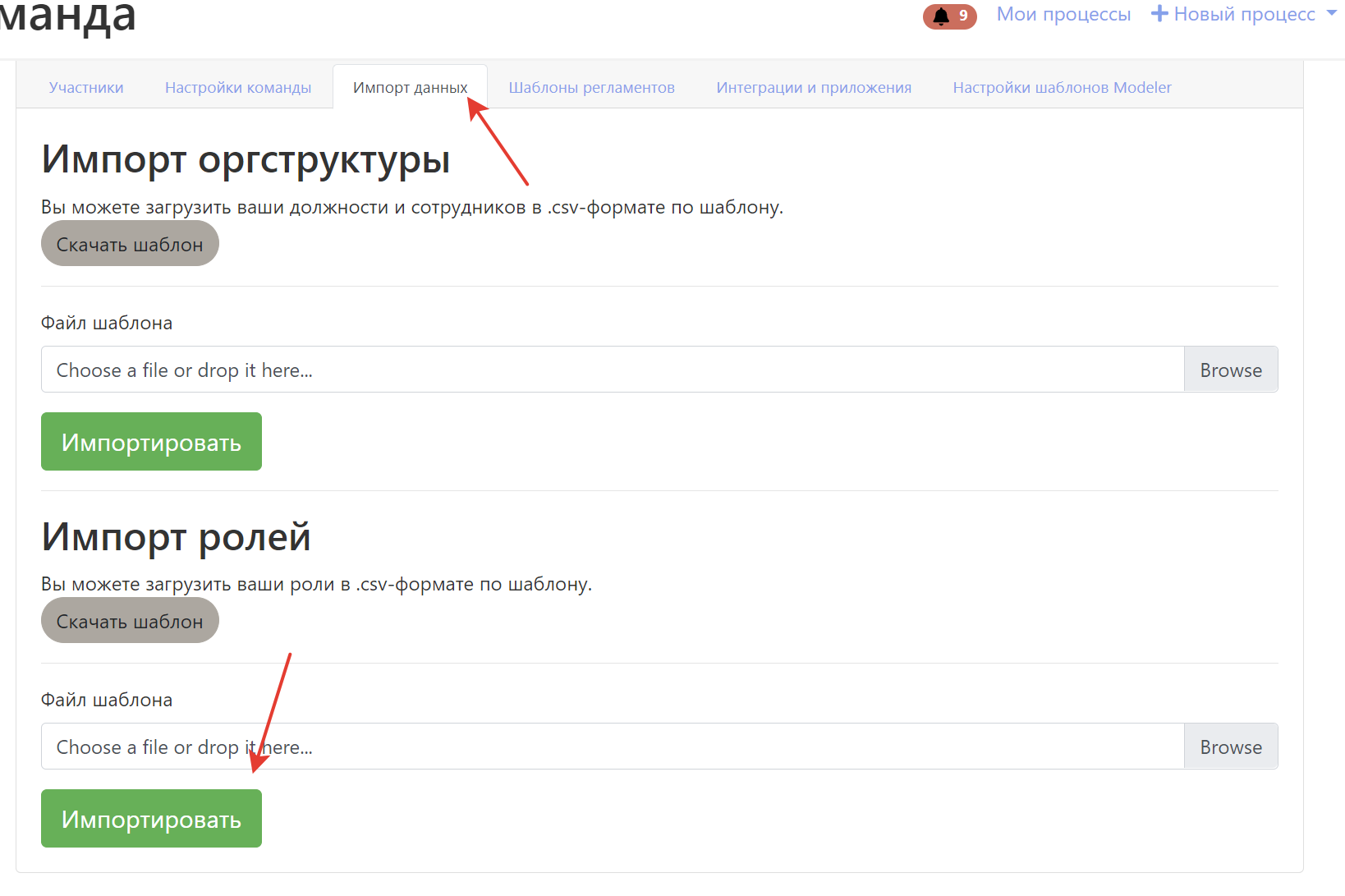
Редактирование роли
Редактирование роли доступно
- в редакторе процесса
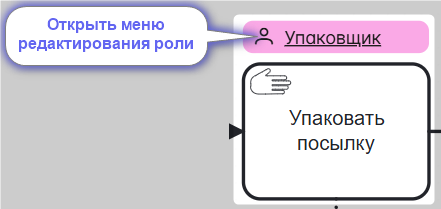
Откроется меню редактирования роли
- в справочнике ролей
на странице Все роли
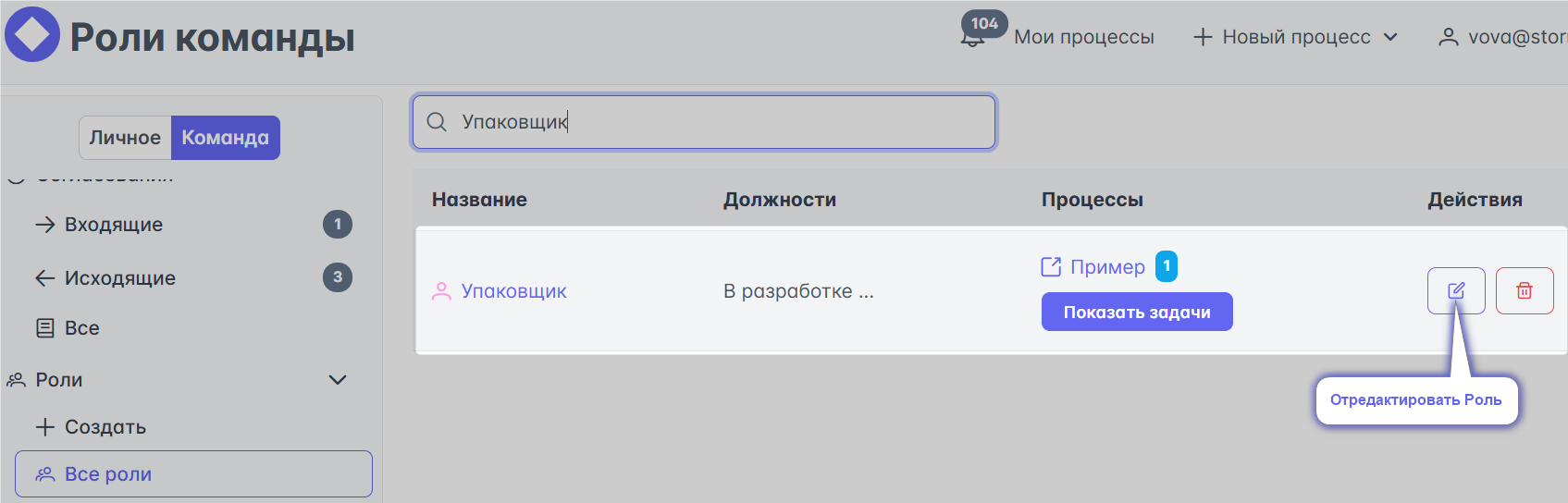
Откроется меню редактирования роли
Удаление роли
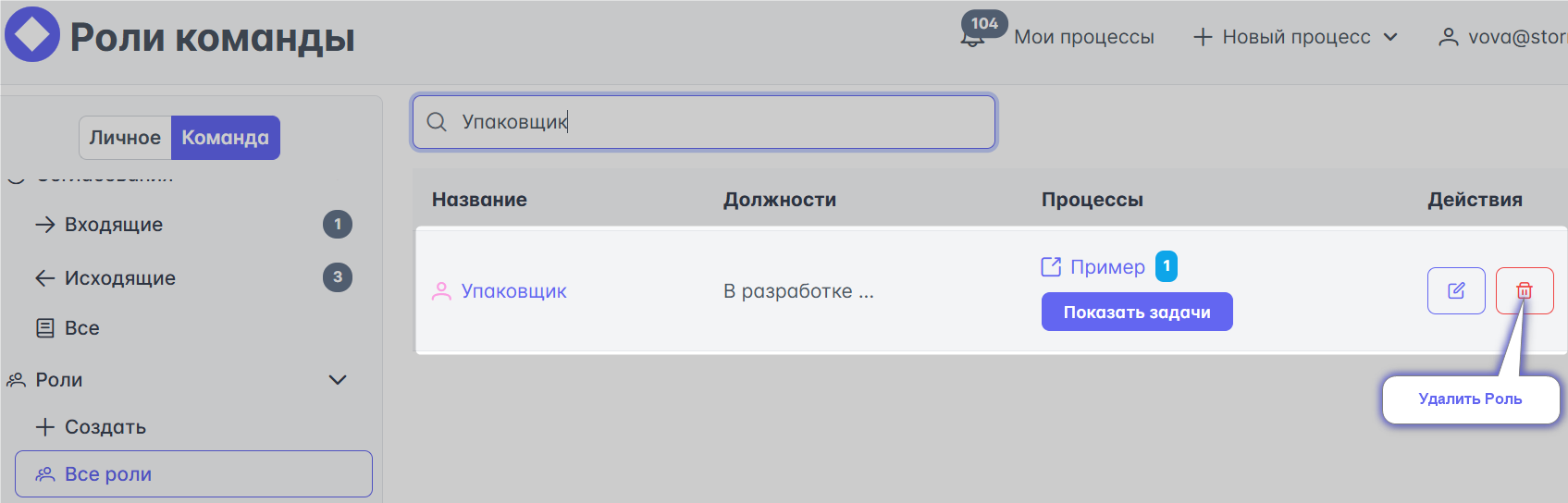
Удалять роли можно только в справочнике ролей, по ссылке.
Примечание
Удалить роли не получится, пока они привязаны к задачам на процессах. Отвяжите их перед удалением.
