

Гранулярные права позволяют точно настроить, что могут делать участники команды: например, разрешить аналитикам создавать роли и элементы архитектуры, а остальным — только просматривать их. Права выдаются не каждому человеку по отдельности, а группам: участник получает права всех групп, в которых состоит.
Раздел доступен администратору команды на платном тарифе.
Где настраиваются группы
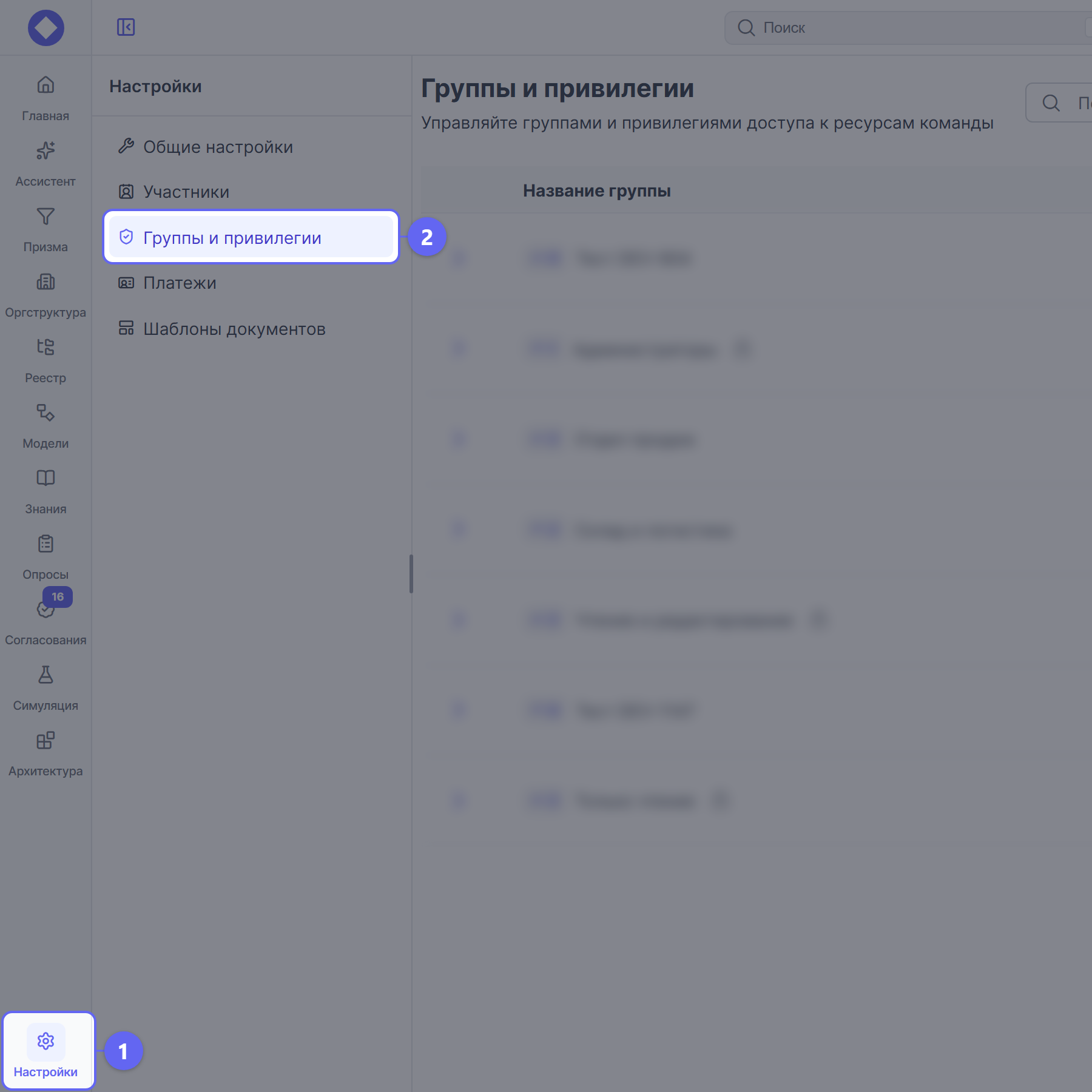
Открыть «Настройки» — шестерёнка внизу левой панели (1) — и выбрать «Группы и привилегии» (2).
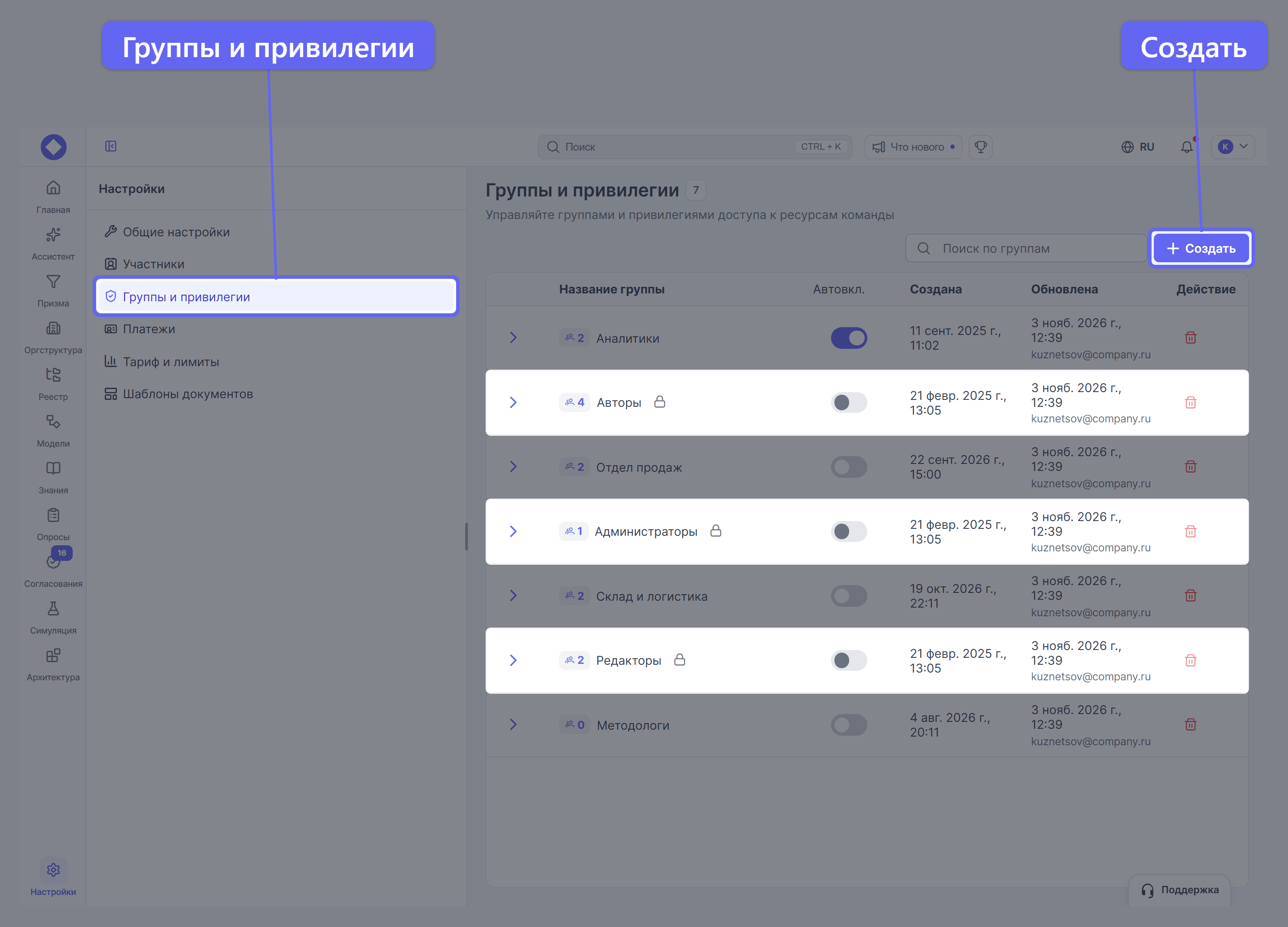
«Создать» — новая группа со своим набором прав.
Значок замка — системная группа (см. ниже).
«Автовкл.» — новые участники команды будут попадать в группу автоматически.
Стрелка слева — раскрыть группу: участники и привилегии.
Корзина — удалить группу.
Системные группы
В каждой команде есть три системные группы:
Администраторы — все права;
Редакторы — участники с правами «Редактор»;
Авторы — участники с правами «Автор».
Раньше эти группы назывались «Чтение и редактирование» и «Только чтение», а права — «Чтение и изменение» и «Только чтение».
Участники попадают в них автоматически по своим правам в команде. Системную группу нельзя переименовать или удалить, и для неё нельзя включить «Автовкл.». Состав и привилегии системных групп можно менять, как у обычных.
Группы привилегий не меняют права и статус участника — с одним исключением
Системные группы называются похоже на права участника, но это разные вещи:
добавление в группу «Редакторы» участника с правами «Автор» повышает его права до «Редактор» — это единственное исключение, подробнее ниже;
добавление в группу «Авторы» не меняет базовые права участника;
добавление в группу «Администраторы» не выдаёт статус «Админ».
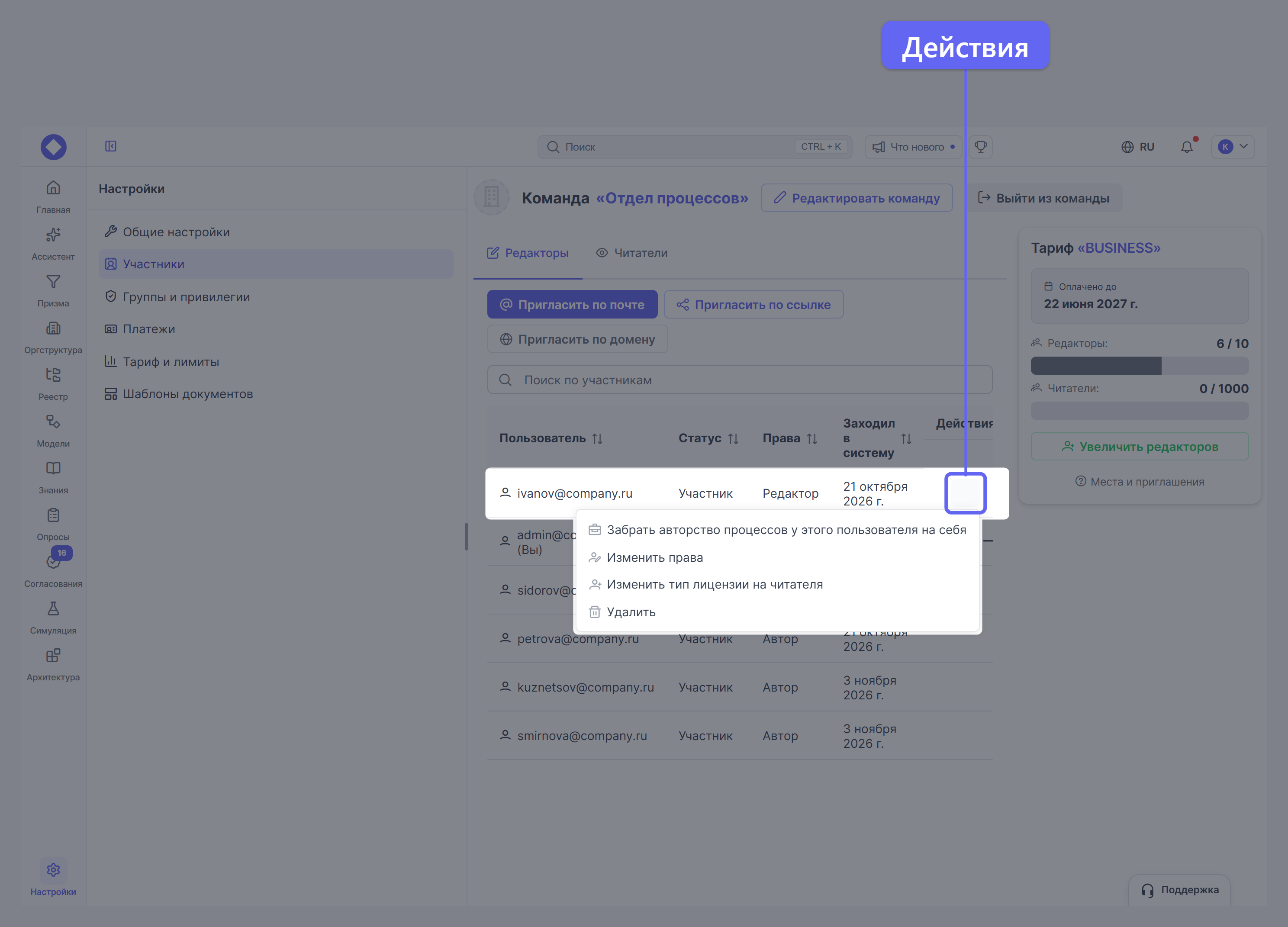
Базовые права и статус «Админ» выдаются только на странице «Участники»: настройки команды → «Участники» → «⋮» в строке участника → «Изменить права». Группы привилегий только добавляют или ограничивают отдельные действия поверх этих прав.
Как создать группу
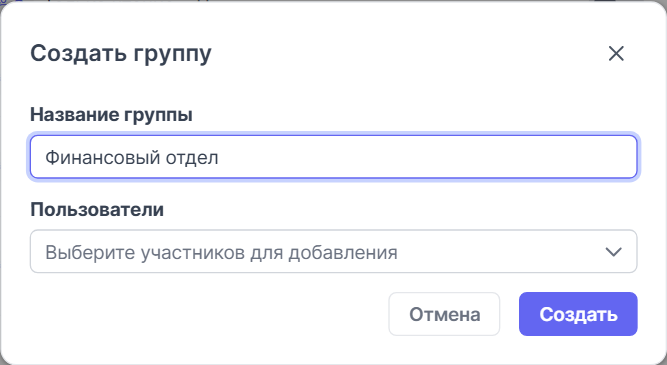
Нажать «Создать».
Ввести название группы, например «Финансовый отдел».
В поле «Пользователи» выбрать участников — или добавить их позже.
Нажать «Создать».
Как добавить и убрать участников группы
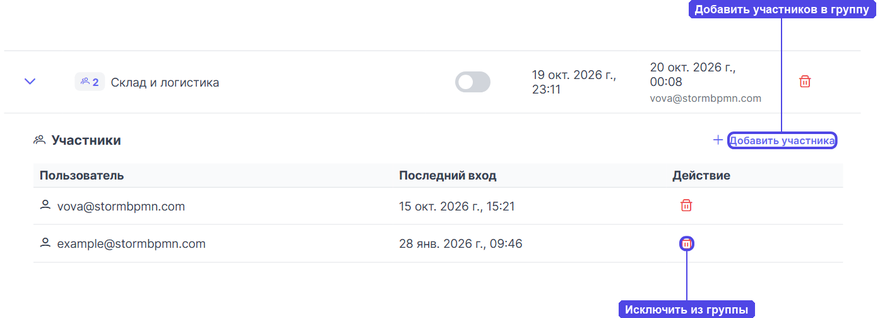
Раскрыть группу стрелкой слева. В блоке «Участники»:
«Добавить участника» — выбрать одного или нескольких участников команды;
корзина в строке участника — исключить его из группы.
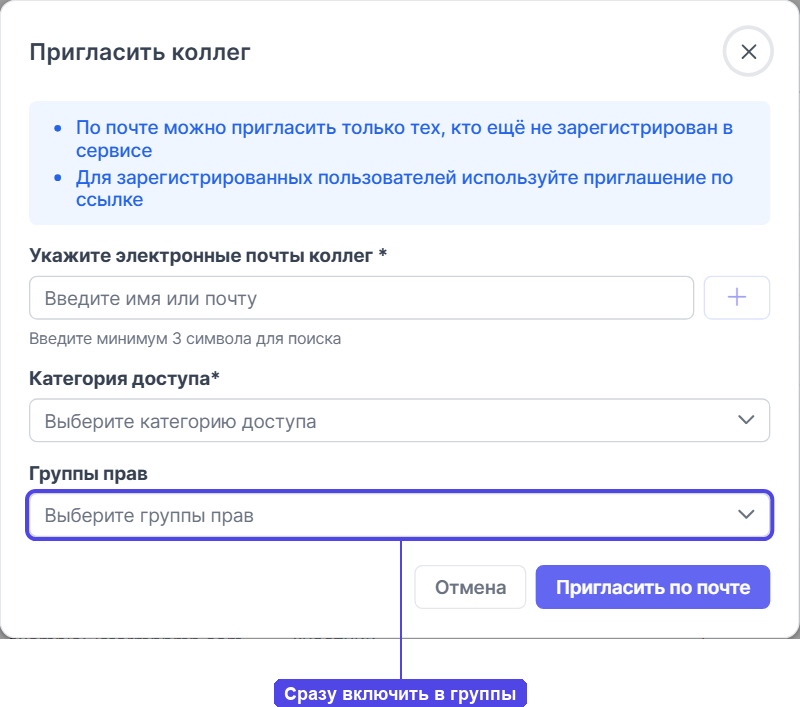
Участника можно сразу включить в группы при приглашении в команду: в окне «Пригласить по почте» заполнить поле «Группы прав». В списке только созданные вами группы — в системные участник попадёт автоматически.
Если участник с базовым правом «Автор» добавляется в системную группу «Редакторы», его базовые права автоматически повышаются до «Редактор»: редактировать модели команды разрешают права участника, а не группа. Перед добавлением появится предупреждение со списком участников, чьи права изменятся.
Как выдать права группе
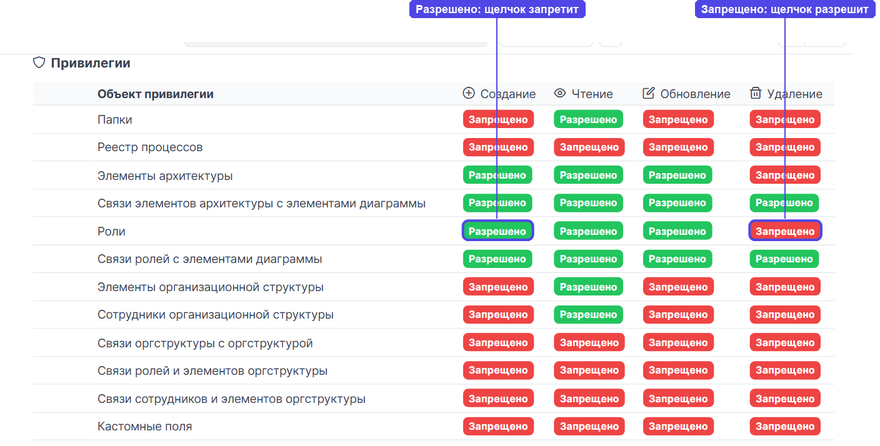
Ниже участников — блок «Привилегии». Для каждого объекта системы четыре действия: создание, чтение, обновление и удаление.
Зелёная плашка «Разрешено» — действие доступно участникам группы.
Красная плашка «Запрещено» — недоступно.
Щелчок по плашке сразу переключает право, подтверждения и кнопки «Сохранить» нет.
Объекты привилегий:
модели: «Свои модели» (созданные самим участником) и «Модели команды»;
папки и реестр процессов, структура реестра;
роли и элементы архитектуры, а также их связи с элементами диаграмм;
оргструктура: элементы, сотрудники и связи между ними;
кастомные поля и пользовательские справочники;
опросы, вики и вики команды;
связи процессов, типы связей и карты связей;
настройки команды и другие.
У некоторых объектов есть дополнительные действия — они раскрываются стрелкой в строке объекта.
Как складываются права
Права участника — это сумма прав всех его групп. Если хотя бы одна группа разрешает действие, участник может его выполнить.
Поэтому, чтобы ограничить участника сильнее, чем позволяют системные группы, нужно урезать права системной группы или исключить участника из неё и включить в свою группу с нужным набором.
Просмотровая лицензия (читатель) — из групп у таких участников действуют только права на базу знаний (вики), остальное им доступно только на чтение.
Участники с базовым правом «Автор» не могут создавать, редактировать или запускать DES-симуляции, а также генерировать AI-разборы. Эти действия доступны только участникам с правом «Редактор» или «Админ», если для них не заданы дополнительные ограничения через группы привилегий.
Пример: аналитики создают роли, остальные только смотрят
Создать группу «Аналитики» и добавить в неё нужных участников.
В привилегиях группы разрешить для объектов «Роли» и «Элементы архитектуры» создание, чтение и обновление.
Разрешить связи ролей и элементов архитектуры с элементами диаграммы — без них роль не получится назначить на задачу.
По умолчанию создавать и изменять роли и элементы архитектуры могут только «Администраторы»: в группе «Редакторы» этих прав нет. Поэтому остальные редакторы по-прежнему смогут только смотреть роли и назначать их на задачи.
Доступ к папкам для групп
Группы используются и для ограничения доступа к папкам с моделями: модели папки увидят только выбранные группы — с правом просмотра или редактирования.
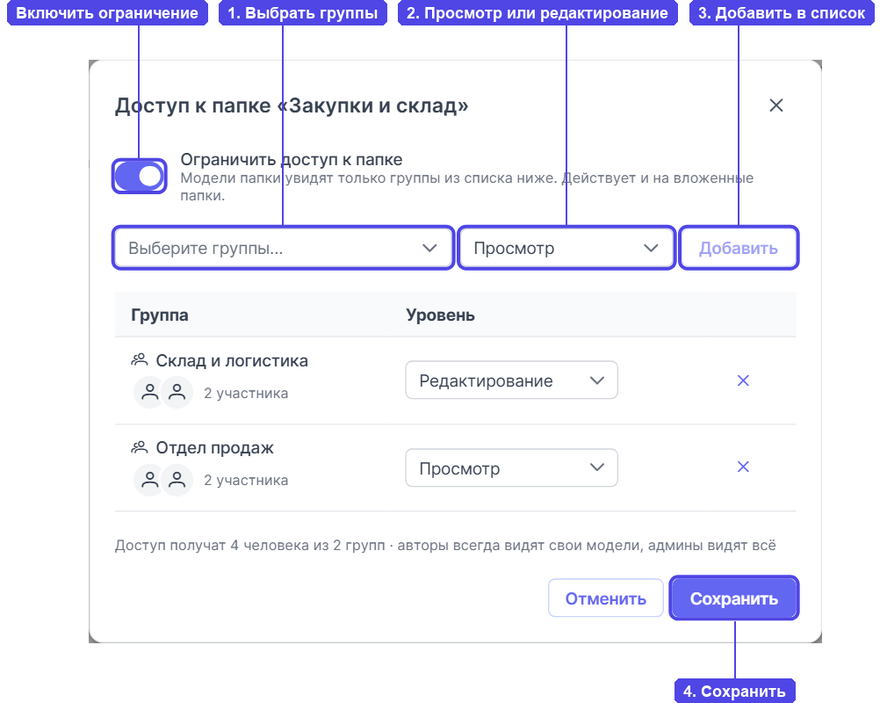
Как это настроить — в статье Папки и теги: как разложить модели и дать доступ к папке группе.
Видео
Краткое видео с примером предоставления участнику команды прав на создание, чтение и редактирование ролей и элементов архитектуры:
https://www.youtube.com/watch?v=whNBh6w2ijo
Если видео недоступно, его дубль можно посмотреть в ВК-видео:
https://vkvideo.ru/video-227313390_456239189
Более подробно — с 36-й минуты вебинара, на котором представили эту функцию:
https://www.youtube.com/watch?v=zxpAieua02k&t=2160s
В ВК-видео:
https://vkvideo.ru/video-227313390_456239194?t=32m01s
Частые вопросы
Вопрос: Нет раздела «Группы и привилегии».
Ответ: Раздел виден только администратору команды на платном тарифе.
Вопрос: Запретил право в своей группе, а участник всё равно может выполнить действие.
Ответ: Права суммируются по всем группам участника. Скорее всего, действие разрешено в другой его группе — например, в системной «Редакторы». Нужно запретить его и там или исключить участника из этой группы.
Вопрос: Добавил сотрудника в группу «Администраторы», но он не стал админом команды.
Ответ: Группа привилегий не меняет статус участника. Статус «Админ» и базовые права («Редактор», «Автор») выдаются только на странице «Участники»: «⋮» в строке участника → «Изменить права».
Вопрос: Можно ли удалить или переименовать группу «Администраторы»?
Ответ: Нет. Три системные группы удалить и переименовать нельзя, но их состав и привилегии можно менять.
Вопрос: Как сделать, чтобы новые сотрудники сразу получали нужные права?
Ответ: Включить у группы переключатель «Автовкл.» — новые участники команды будут попадать в неё автоматически. Или выбрать группу в поле «Группы прав» при приглашении.
Вопрос: Участник с правом «Автор» пытается запустить симуляцию или AI-разбор, но не может.
Ответ: Это ожидаемое поведение. Участники с правом «Автор» не имеют доступа к созданию, редактированию или запуску DES-симуляций, а также к генерации AI-разборов. Для выполнения этих действий участнику нужно выдать право «Редактор» или «Админ» на странице «Участники».
Вопрос: Добавил участника с правом «Автор» в группу «Редакторы», и он стал редактором.
Ответ: Это ожидаемое поведение. При добавлении участника с правом «Автор» в системную группу «Редакторы» его базовые права автоматически повышаются до «Редактор»: редактировать модели команды разрешают права участника, а не группа.
Частые формулировки
гранулярные права, группы и привилегии, права доступа, группа прав, создать группу, добавить участника в группу, права на роли, права на элементы архитектуры, запретить редактирование, права автор, права редактор, группа редакторы, группа авторы, только чтение, администраторы, автовключение в группу, доступ к папке для группы, почему у участника есть права, ограничить права участника, как сделать админом, группа администраторы не даёт админа, изменить права участника
«почему читатель не может запустить симуляцию», «нет доступа к AI-разбору у участника с правом только чтение», «запрет на запуск DES-симуляции для читателей», «как разрешить читателю запускать симуляции»
«участник с только чтением стал редактором после добавления в группу», «почему читатель получил права на редактирование», «автоматическое повышение прав при добавлении в группу редакторов»
